
KARTU PERSEDIAAN & HPP โ€” SISTEM FIFO

Simulasi kartu persediaan lengkap mulai dari saldo awal, pemasok, barang masuk dan keluar, hingga perhitungan HPP untuk pembukuan pajak yang rapi
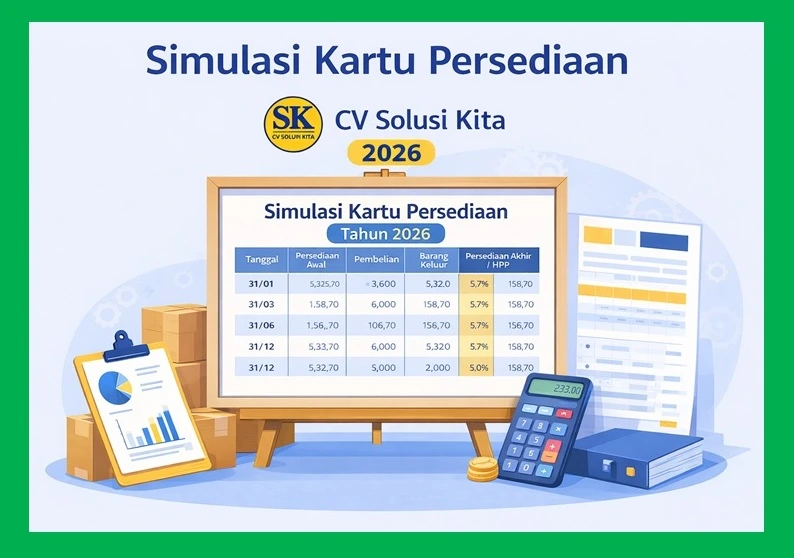
Simulasi Kartu Persediaan Lengkap.
Ilustrasi ini menampilkan contoh kartu persediaan yang disusun secara rapi sejak saldo awal tahun, pencatatan barang masuk dari pemasok, barang keluar, hingga perhitungan Harga Pokok Penjualan (HPP). Pendekatan ini membantu memastikan pembukuan persediaan lebih tertib, mudah ditelusuri, dan siap diuji secara akuntansi maupun perpajakan oleh CV Solusi Kita.
Catatan Simulasi

Kartu Persediaan di bawah ini digunakan untuk simulasi pengembangan formula dan alur perhitungan (training/demo). Data belum mencerminkan pencatatan final dan dapat berubah seiring penyempurnaan logika sistem.

Saat ini simulasi persediaan sudah dapat digunakan secara terintegrasi untuk periode berjalan, mulai dari Persediaan Awal hingga akhir tahun, termasuk perhitungan:

  • Harga Pokok Penjualan (HPP)
  • Laporan Persediaan (saldo & mutasi)

Cara Kerja Simulasi Kartu Persediaan FIFO & HPP Otomatis

CVSK โ€” Kartu Stok FIFO (Export PDF & Excel)

PT ABCD โ€” KARTU STOK FIFO

Periode Persediaan: 1 Januari 2024 s.d 31 Desember 2024
1) MASTER DATA
Kelola PEMASOK, PELANGGAN, LOKASI GUDANG, KODE & NAMA BARANG, serta CARA BAYAR. Setiap item bisa Edit โ†’ Simpan atau Hapus. Perubahan master otomatis memperbarui dropdown pada Persediaan Awal.
Status: Belum disimpan Simpan data ke browser (LocalStorage) agar tidak hilang saat refresh.
A. PEMASOK
B. PELANGGAN
    C. LOKASI GUDANG
      D. KODE & NAMA BARANG
      Kode barang dipakai untuk FIFO & dropdown. Barang bisa Edit โ†’ Simpan.
        Catatan: Edit kode akan mempengaruhi pilihan pada Persediaan Awal.
        E. CARA BAYAR BARANG MASUK
        Pembelian / penerimaan barang
          F. CARA BAYAR BARANG KELUAR
          Penjualan / pengeluaran barang
            2) PERSEDIAAN AWAL
            Input stok awal per item untuk awal periode. Harga Satuan otomatis dihitung: Total Nilai รท Qty.
            No Kode Barang Nama Barang Qty (Unit) Total Nilai (Rp) Pemasok Gudang Harga Satuan (Rp) Aksi
            Total Qty: 0
            Total Nilai: Rp 0
            Tips: angka boleh tanpa titik/koma (mis. 120000000)
            Catatan: Persediaan awal sebaiknya berbasis data yang bisa ditelusuri (opname / saldo akhir tahun lalu / pembukuan rapi). Setelah ini lanjut Barang Masuk untuk membentuk LOT FIFO.
            3) BARANG MASUK
            Alur kerja: 3.1 Approval Gudang โ†’ 3.2 Input Barang Masuk โ†’ Save โ†’ tampil di 3.5 Laporan.
            Data belum disimpan tidak akan masuk laporan. Jurnal hanya tampil untuk data yang sudah tersimpan (via tombol Jurnal di 3.5).
            Status: Belum disimpan Simpan agar permanen di browser (localStorage).
            3.1 APPROVAL GUDANG ATAS BARANG MASUK
            Buat permintaan approval penerimaan barang. Approval yang Approved bisa dipakai di 3.2. Setelah dipakai dan transaksi disimpan, approval otomatis jadi USED dan hilang dari dropdown input.
            Master Pemasok & Barang mengikuti bagian 1 (Master Data).
            No Tanggal Pemasok Kode Nama Barang Qty Catatan Status Aksi
            3.2 INPUT BARANG MASUK (TERINTEGRASI APPROVAL)
            Pilih approval yang Approved lalu lengkapi detail transaksi (jenis transaksi, PPN, cara bayar, gudang, harga). Data masuk laporan hanya setelah klik Save Barang Masuk.
            Approval USED otomatis hilang agar tidak tersimpan ulang.
            Jika PPN: PPN Masukan dihitung otomatis (default 11%).
            Validasi: tidak bisa save jika belum pilih approval Approved atau field inti kosong.
            Ringkasan Otomatis
            Ringkasan hanya kalkulasi (belum tersimpan). Data masuk laporan setelah klik Save.
            Subtotal: Rp 0 PPN Masukan: Rp 0 Total: Rp 0
            Detail Ringkas
            Pilih approval lalu isi qty & harga.
            Jurnal hanya tampil dari 3.5 Laporan (data harus sudah disave).
            3.5 LAPORAN BARANG MASUK
            Ini hanya menampilkan transaksi yang SUDAH DISAVE. Tiap baris ada tombol Jurnal untuk melihat jurnal transaksi (toggle).
            Total Qty: 0 Total Nilai (Subtotal): Rp 0 Total PPN Masukan: Rp 0 Total (Grand): Rp 0
            No Tanggal Pemasok Kode Nama Barang Qty Harga Subtotal PPN Total Gudang Cara Bayar Jenis No Bukti Catatan Aksi
            Belum ada data barang masuk.
            Catatan: Saat Anda menghapus transaksi di laporan, ringkasan total ikut diperbarui. Klik ๐Ÿ’พ Simpan agar permanen.
            4) BARANG KELUAR
            Alur kerja: 4.1 Approval Gudang โ†’ 4.2 Input Barang Keluar โ†’ Save โ†’ tampil di 4.4 Laporan.
            Data belum disimpan tidak akan masuk laporan. Preview jurnal hanya untuk data yang sudah tersimpan (via tombol Jurnal di Laporan).
            Status: Belum disimpan Simpan agar permanen di browser (localStorage).
            4.1 APPROVAL GUDANG ATAS BARANG KELUAR
            Buat permintaan approval pengeluaran barang (penjualan/pengiriman). Approval yang Approved bisa dipakai di 4.2. Setelah dipakai dan transaksi disimpan, approval otomatis jadi USED dan hilang dari dropdown input.
            Master Pelanggan & Barang mengikuti bagian 1 (Master Data).
            No Tanggal Pelanggan Kode Nama Barang Qty Catatan Status Aksi
            4.2 INPUT BARANG KELUAR (TERINTEGRASI APPROVAL)
            Pilih approval yang Approved lalu lengkapi detail transaksi (jenis transaksi, PPN, discount, cara bayar, gudang, harga jual). Data masuk laporan hanya setelah klik Simpan Penjualan (FIFO).
            Approval USED otomatis hilang agar tidak tersimpan ulang.
            Jika PPN: PPN Keluaran dihitung otomatis (default 11%).
            Discount nominal (mengurangi DPP). Jika kosong = 0.
            Validasi: tidak bisa save jika belum pilih approval Approved atau field inti kosong.
            Ringkasan Otomatis
            Ringkasan hanya kalkulasi (belum tersimpan). Data masuk laporan setelah klik Simpan.
            DPP: Rp 0 PPN: Rp 0 Total: Rp 0
            Detail Ringkas
            Pilih approval lalu isi qty & harga jual.
            HPP (FIFO) & Margin
            HPP (FIFO): Rp 0 Margin Kotor: Rp 0
            Catatan: di HTML simulasi ini, HPP FIFO masih placeholder (Rp 0). Jika Anda ingin HPP FIFO real, saya buatkan logika LOT FIFO dari Persediaan Awal + Barang Masuk.
            Preview jurnal hanya tampil dari 4.4 Laporan (data harus sudah disave).
            4.4 LAPORAN BARANG KELUAR
            Ini hanya menampilkan transaksi yang SUDAH DISAVE. Tiap baris ada tombol Jurnal untuk melihat preview jurnal (toggle).
            Total Qty: 0 Total DPP: Rp 0 Total PPN: Rp 0 Total (Grand): Rp 0
            Rekap โ€œDibayar Pakai Apaโ€ (Cara Bayar)
            Rekap ini otomatis dari transaksi yang tersimpan di laporan.
            No Tanggal Pelanggan Kode Nama Barang Qty Harga Disc DPP PPN Total Gudang Cara Bayar Jenis No Bukti Catatan Aksi
            Belum ada data barang keluar.
            Catatan: Preview jurnal default tersembunyi dan status tampil/sembunyinya ikut tersimpan (per transaksi) saat Anda klik ๐Ÿ’พ Simpan.
            6) LAPORAN PERSEDIAAN (SALDO AWAL โ€ข MASUK โ€ข KELUAR โ€ข SALDO AKHIR)
            Laporan ringkas tahunan berdasarkan Persediaan Awal + Barang Masuk + Barang Keluar. Nilai Barang Keluar dihitung sebagai HPP FIFO (estimasi) dari LOT persediaan (Awal+Masuk).
            Saldo Awal Qty: 0 Saldo Awal Nilai: Rp 0 Masuk Qty: 0 Masuk Nilai: Rp 0 Keluar Qty: 0 Keluar Nilai (HPP): Rp 0 Saldo Akhir Qty: 0 Saldo Akhir Nilai: Rp 0
            Tip: jika setelah input transaksi belum muncul, pastikan sudah klik ๐Ÿ’พ Simpan di Bagian 3/4.
            No Kode Nama Barang Awal Qty Awal Nilai Masuk Qty Masuk Nilai Keluar Qty Keluar Nilai (HPP) Akhir Qty Akhir Nilai
            TOTAL 0 Rp 0 0 Rp 0 0 Rp 0 0 Rp 0
            Catatan akurasi: HPP FIFO di sini adalah estimasi berbasis LOT Awal+Masuk dan konsumsi oleh transaksi Keluar tersimpan (urut tanggal). Jika ada RETUR PEMBELIAN, transaksi tersebut diperlakukan sebagai pengurang stok (keluar) sesuai qty. Jika ada RETUR PENJUALAN, sistem menambah stok kembali dengan biaya mendekati biaya rata-rata berjalan (approx).

            Petunjuk Penggunaan โ€” Kartu Stok FIFO (CVSK)

            Modul ini digunakan untuk mencatat stok awal, barang masuk, dan barang keluar secara rapi. Data disimpan di browser menggunakan LocalStorage, sehingga tidak hilang saat halaman direfresh (selama cache browser tidak dibersihkan).

            โœ… Alur Utama : Master Data โ†’ Persediaan Awal โ†’ Barang Masuk โ†’ Barang Keluar โ†’ Laporan โš ๏ธ Penting : Transaksi baru dianggap valid jika sudah klik Simpan ๐Ÿ” Auto Refresh : Setelah Simpan, laporan terkait ikut ter-update otomatis
            A. Langkah Pemakaian (Wajib Urut)

            Ikuti urutan ini agar perhitungan stok dan laporan tidak โ€œ0โ€ atau kosong.

            1. Isi Master Data terlebih dahulu: Pemasok, Pelanggan, Gudang, Barang, Cara Bayar.
              Tips: gunakan Kode Barang unik (mis. PC-001) agar transaksi mudah dicari.
            2. Input Persediaan Awal (stok per 1 Jan / awal periode). Isi Kode Barang, Qty, dan Total Nilai โ†’ sistem menghitung Harga Satuan otomatis.
            3. Barang Masuk: pilih approval (jika ada) โ†’ isi transaksi โ†’ Simpan. Data yang belum disimpan tidak masuk laporan dan tidak dianggap menambah stok.
              Setelah klik Simpan, laporan Barang Masuk dan Laporan Persediaan ikut ter-update (auto refresh).
            4. Barang Keluar: pilih approval โ†’ isi transaksi โ†’ Simpan. Untuk penjualan, isi Harga Jual dan (opsional) Diskon. PPN/non-PPN mempengaruhi nilai jual, bukan biaya persediaan (HPP).
              Setelah klik Simpan, laporan Barang Keluar, HPP FIFO, dan Persediaan Akhir ikut ter-update.
            5. Gunakan menu Simpan/Muat/Reset sesuai kebutuhan: Simpan = menyimpan perubahan, Muat = memanggil data tersimpan, Reset = menghapus data dari browser (hati-hati).
            Catatan: Jika stok atau laporan terasa tidak berubah, hampir selalu karena transaksi hanya โ€œpreviewโ€ dan belum klik Simpan. Pastikan transaksi masuk/keluar Anda muncul pada bagian laporan masing-masing.

            Praktik terbaik: Setelah input 3โ€“5 transaksi, klik Simpan lalu refresh halaman untuk menguji data tetap ada (uji LocalStorage). Untuk keamanan tambahan, lakukan export Excel/PDF secara berkala.

            B. Aturan Penting
            • Approval yang sudah dipakai akan berubah status menjadi USED dan hilang dari dropdown (anti-duplikasi).
            • Data belum disimpan tidak masuk laporan (baik Masuk maupun Keluar).
            • PPN/NON PPN mempengaruhi nilai transaksi (DPP/PPN/Total), bukan logika stok.
            • Diskon (Barang Keluar) adalah diskon nominal transaksi jual (mengurangi DPP).
            • Jurnal hanya tampil dari laporan (toggle), agar yang tampil hanya transaksi yang sudah sah (sudah disimpan).
            • Laporan Persediaan menampilkan ringkasan: Saldo Awal + Masuk โˆ’ Keluar = Saldo Akhir.

            C. Troubleshooting Cepat
            • Dropdown barang kosong โ†’ isi dulu Master Data Barang lalu simpan.
            • Laporan Masuk/Keluar kosong โ†’ pastikan Anda klik Simpan setelah input.
            • Masuk Qty masih 0 padahal ada transaksi โ†’ pastikan tombol Simpan Barang Masuk benar-benar tersimpan (bukan hanya preview).
            • Qty ada tapi nilai 0 โ†’ pastikan harga/total diisi angka (bukan teks), hindari karakter pemisah ribuan yang aneh.
            • Stok terasa tidak berkurang โ†’ pastikan transaksi Keluar sudah disimpan dan kode barang sama dengan stok awal/masuk.
            • Data hilang setelah refresh โ†’ cache/LocalStorage dibersihkan atau Anda menekan tombol Reset.
            Wajib diingat: Modul ini menyimpan data di perangkat Anda (LocalStorage). Jika Anda pindah perangkat/browser, datanya tidak ikut pindah kecuali Anda export/import (jika fitur itu ditambahkan).

            Webinar Lanjutan Portal CV Solusi Kita Simulasi Akuntansi Web & Kartu Persediaan FIFO

            ๐Ÿ“… Tanggal Rekaman: 3 Januari 2026
            ๐Ÿ“ค Tanggal Unggah YouTube: 4 Februari 2026

            Webinar ini membahas praktik langsung penggunaan Portal CV Solusi Kita sebagai aplikasi akuntansi berbasis web, termasuk simulasi kartu persediaan FIFO yang terintegrasi dengan alur pembukuan. Peserta diperlihatkan bagaimana proses input transaksi, alur persediaan, hingga pembentukan laporan dilakukan secara sistematis dan defensible untuk kebutuhan akuntansi dan perpajakan.

            Simulasi dilakukan langsung melalui website CV Solusi Kita, sehingga peserta dapat memahami bagaimana pembukuan dan persediaan dapat dikelola secara rapi, konsisten, dan siap menghadapi kebutuhan pemeriksaan maupun evaluasi pajak.

            Video Edukasi Akuntansi & Pajak

            Untuk Video YouTube Akuntansi & Pajak Lainnya

            Kunjungi channel CV Solusi Kita untuk materi akuntansi pajak yang praktis, rapi, dan mudah dipahami โ€” mulai dari dasar pembukuan, persediaan & HPP, sampai pembahasan pajak bisnis yang defensible.

            Lanjutkan eksplorasi pembukuan & akuntansi pajak

            Simulasi di halaman ini bersifat edukatif. Untuk memahami sistem secara utuh dan defensible, Anda dapat kembali ke halaman utama, mempelajari konsep sistem akuntansi pajak, atau mencoba kembali demo pembukuan satu siklus.

            CV Solusi Kita โ€” pembukuan rapi, akuntansi defensible, risiko pajak terkendali.

            Pengelolaan persediaan dengan metode FIFO yang terintegrasi dengan perhitungan HPP akan membantu usaha memahami struktur biaya secara lebih akurat, sekaligus menjaga konsistensi antara data persediaan, pembukuan, dan pelaporan pajak. Agar simulasi ini dapat diterapkan secara berkelanjutan dan defensibleโ€”mulai dari pencatatan barang masuk dan keluar hingga integrasinya ke laporan keuanganโ€”Anda dapat kembali ke halaman utama CV Solusi Kita untuk pendampingan pajak dan akuntansi pajak di Bandung , yang mengedepankan pembukuan rapi, pendekatan edukatif, dan pengendalian risiko pajak secara terukur.